使用说明
/ 必须看
返回控制台
WELCOME · 欢迎

LQ,欢迎您的使用

劳烦您花费几分钟,阅读一下本文档的全部内容。

一、开启软件前的准备工作

7 项准备 · 必须全部完成
必读
1. 关闭 Windows 内核隔离(内存完整性)

必须将 Windows 系统的 内核隔离 - 内存完整性 设置为 关闭,否则登录成功后会蓝屏。

关闭教程(Win10 / Win11 通用): 内核隔离关闭教程

关闭内核隔离后,需要重启电脑才会生效。

关闭内核隔离 - 内存完整性 示范图片
示范图片:关闭内核隔离 - 内存完整性
2. 笔记本用户设置

开启 独显直连,并外接一个显示器。

显示设置中将画面调整为 仅在外接显示器上显示

不可以双显示器同时显示画面。

3. 删除 FPS / 滤镜类软件

删除 游戏加加 等显示 FPS 或调节 滤镜 的第三方软件,这类软件会与本软件产生冲突。

4. 游戏显示模式

将游戏的显示模式设置为:

无边框

5. 验证游戏完整性 & ACE

验证游戏完整性

安装 最新版 ACE 预启动

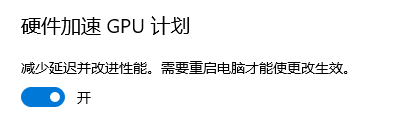
6. 开启硬件加速 GPU 计划

系统设置中开启 硬件加速 GPU 计划,可有效避免游戏中途蓝屏。

详见 章节二 · 游戏中途蓝屏 · 第 2 条

7. 关闭窗口化游戏优化 仅 Win11

本软件与 Win11 的 窗口优化 存在冲突,必须关闭,否则会引起蓝屏。

详见 章节二 · 游戏中途蓝屏 · 第 3 条

二、遇到蓝屏的解决方案

按蓝屏发生时机分类排查
排查指南
推荐使用火绒安全

建议替换掉 电脑管家 / 360 / 金山毒霸 等杀毒软件,提升与本软件的兼容性。

下载地址: 火绒安全官网

1. 登录时蓝屏

1内核隔离未关闭
参考 章节一 中的关闭内核隔离教程,关闭后重启电脑
2杀毒软件未卸载
卸载 电脑管家、360、金山毒霸 等杀毒软件,安装 火绒安全,或不安装任何杀毒软件。
3Windows 病毒防护等级过高
关闭 Windows 系统的实时防护,或安装 火绒安全 作为替代。

2. 游戏中途蓝屏

1显卡驱动过旧
前往 驱动总裁官网 下载并安装最新显卡驱动。
2硬件加速 GPU 计划未打开
请打开硬件加速 GPU 计划。教程: 百度经验 · 开启硬件加速 GPU 计划
开启硬件加速 GPU 计划 示范图片
示范图片:开启硬件加速 GPU 计划
3窗口优化未关闭(Win11 用户注意)
本软件与 Win11 的 窗口优化 存在冲突,已引起多次蓝屏。请关闭窗口优化,教程: Microsoft 官方 · Win11 窗口化游戏优化说明
关闭窗口化游戏优化 示范图片
示范图片:关闭窗口化游戏优化(仅 Win11)
4显存过小
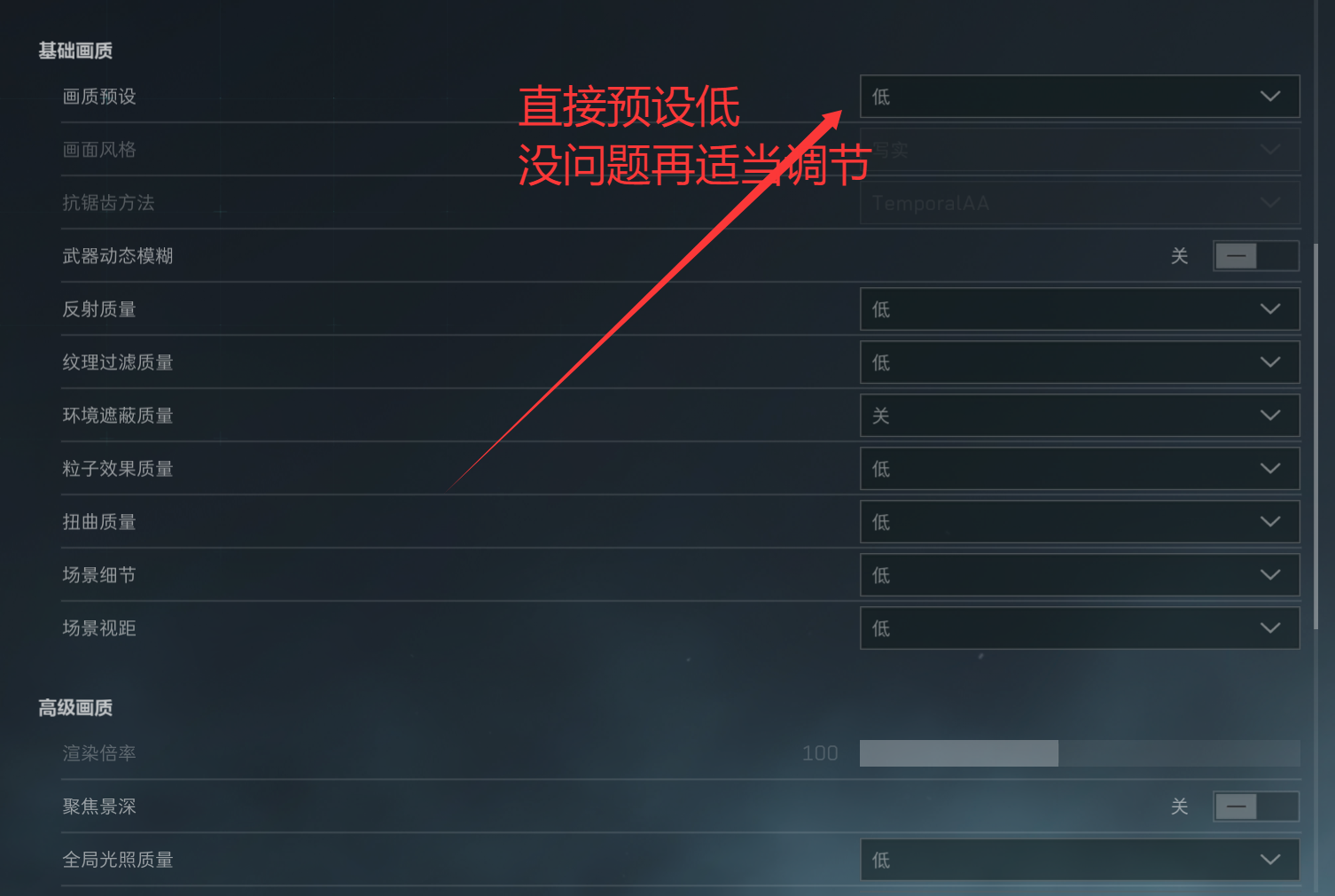
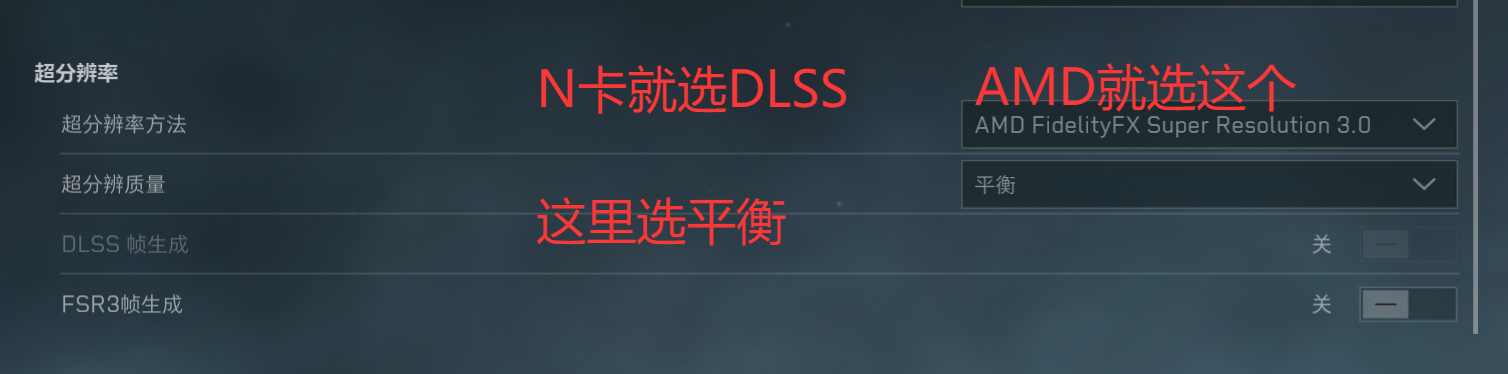
将游戏的视频画面预设调为 ,同时打开 DLSS,选择 平衡模式
5未卸载 FPS / 滤镜类软件
卸载 游戏加加 等显示 FPS 或调节滤镜的第三方软件。
6电脑感染未知蠕虫病毒
安装 火绒安全,进行一次全盘杀毒清理。

3. 游戏退出时蓝屏

属于正常现象

由于本软件的反检测机制,直接关闭游戏会导致电脑蓝屏重启。这是正常现象,不影响电脑硬件,目的是避免反作弊抓取内存状态。

三、遇到显示器花屏的解决方案

2 个常见原因
排查指南
可能一:电脑感染未知蠕虫病毒

使用 火绒安全 进行一次全盘杀毒清理,清理完成后重启电脑

下载地址: 火绒安全官网

可能二:A 卡开启了画面录制

A 卡(AMD 显卡)用户请在 AMD Software(Adrenalin) 中关闭画面录制(即时回放 / Instant Replay)功能。

四、无效果 - 无菜单

游戏设置调整 · 软件启动顺序
深度排查
临时隐藏排查(游戏截图屏幕,会自动隐藏菜单和效果,大厅挂机建议等待 10 分钟后游玩)

如果菜单或效果在短时间内无法显示,可能与游戏截图、录屏或显示层刷新等临时状态有关。请保持游戏窗口前台,持续按住任一方向键约 30 秒 观察是否恢复;若期间出现菜单,建议先暂停操作 5-10 分钟,待临时状态结束后再继续使用。

如果进入游戏后菜单无效(无法显示、按键无反应等),通常是由游戏显示设置软件启动顺序导致。请按以下步骤逐一尝试:

解决方案

重启电脑
不要启动本软件
直接进入游戏进行设置
在游戏设置中调整显示选项
设置为:无边框
关闭游戏
完全退出
启动本软件
运行 xxx-运行我.bat
重新进入游戏

游戏视频设置

关键设置项
  • 窗口模式:选择 无边框(Borderless)
  • 画质预设:选择 低(Low)
  • DLSS:选择 平衡(Balanced)
禁止同时运行

不能同时运行 游戏加加、FPS 显示器、直播助手 等第三方辅助软件,这些会与菜单功能产生冲突。

五、绘制卡顿 / 拖拽的解决方案

优化显卡资源占用 · 释放性能给软件
性能优化
为什么会卡顿?

使用过程中,如果发现软件的绘制效果出现卡顿拖拽延迟,通常是因为游戏占用了过多的显卡性能,导致软件与显卡之间的通讯变得缓慢。

解决方法

  • 在游戏中开启 垂直同步(V-Sync)
  • 把游戏画质预设调为 全低
  • 或者手动限制游戏的帧数,例如 240 / 165 / 144 等,根据自身电脑显卡性能进行调节。
核心目的

限制帧数的核心目的是降低游戏对显卡性能的占用,为软件预留充足的显卡资源,从而保证绘制流畅。
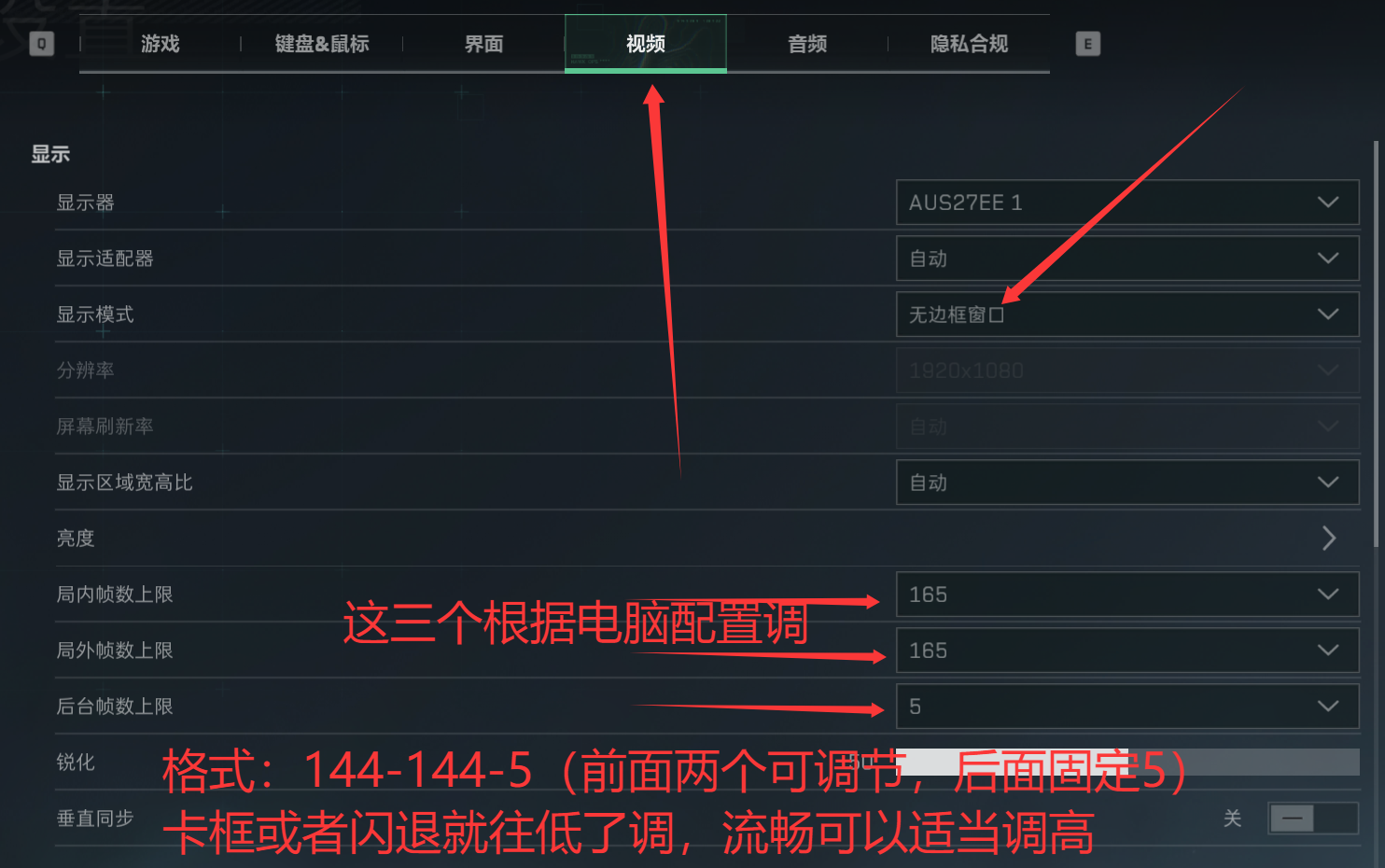
推荐帧数

240高端配置
165中高配置
144主流配置

游戏视频画面设置 · 示范图片

游戏视频画面设置 1
游戏视频画面设置 1
游戏视频画面设置 2
游戏视频画面设置 2
游戏视频画面设置 3
游戏视频画面设置 3
STEP BY STEP · 开始动手

接下来正式进入软件开启环节

六、完整解压

5 个文件必须在同一个 QQ 文件夹
关键步骤

收到压缩包后,请先完整解压到本地文件夹。完整解压后,会得到一个名为 QQ 的文件夹。请确认5 个文件都在同一个 QQ 文件夹内,不要把其中某个文件单独拿出来运行。

正确解压后的文件结构

QQ\
    xxxxxxxx.jpg
    xxxxxxxx.jpeg
    xxxxxxxx.png
    xxxxxxxx.gif
    xxxxxxxx-运行我.bat   // 文件名前的字母是随机的

解压注意事项

  • 不要在压缩包内直接运行文件。
  • 不要只单独解压 运行我.bat
  • 不要只把 .gif / .jpg / .jpeg / .png / .bat 单独复制出来。
  • 不要删除、移动或重命名 QQ 文件夹内的文件。
  • 5 个文件必须放在同一个 QQ 文件夹里。

建议路径

C:\Test\QQ\
D:\Test\QQ\

不建议:中文路径、过长路径、网盘同步目录或压缩包临时预览目录。

七、管理员运行

必须在 QQ 文件夹内右键运行
权限要求

进入解压后的 QQ 文件夹,找到名称中带有 "运行我" 字样的 .bat 文件。文件名前面的字母是随机的,以你实际看到的为准。

示例:SIcIjmmokIIkKce-运行我.bat

右键点击 xxx-运行我.bat
选择 "以管理员身份运行"
这一步必须做,否则驱动无法安装
弹出系统权限确认窗口时,点击 "是"
必须严格遵守

必须在 QQ 文件夹内右键运行 运行我.bat,并且必须选择"以管理员身份运行"

八、登录软件

输入卡密 · 等待验证
验证流程
  • 程序启动后会弹出登录窗口。
  • 输入卡密后点击确认。
  • 等待验证完成。
  • 卡密需要完整输入,长度不够会提示卡密长度错误。

常见登录提示

提示信息含义 / 处理
版本已更新,请获取最新版当前文件不是最新版,需要重新获取。
卡密错误或已到期卡密错误、过期,或暂时验证失败。
登录机器不一致,请解绑当前电脑不是该卡密绑定的电脑。
登录已取消或登录窗口已关闭登录窗口被关闭,需要重新运行。
卡密长度错误卡密没有复制完整或长度不符合要求。

九、驱动安装成功

看到提示就可以启动游戏
成功标识

登录成功后,程序会继续安装驱动并初始化环境。当看到以下提示时,说明驱动已经安装成功:

驱动安装成功,请登录游戏

推荐流程

完整解压文件
确认 QQ 文件夹内有 5 个文件
管理员运行 xxx-运行我.bat
右键 → 以管理员身份运行
输入卡密并登录
等待 "驱动安装成功" 提示
启动游戏
使用 调整功能

十、游戏内菜单呼出与说明

方向键操作 · Shift 锁头
操作说明

游戏内通过键盘 选择菜单功能, 调节菜单功能。按下任意方向键,菜单显示 3 秒

自瞄时:按住 Shift 锁头,松开 Shift 锁胸。默认锁胸。

虚拟键盘

找不到方向键?按 Win + R,输入 OSK 回车,即可打开系统虚拟键盘。